Connexion
Sur votre navigateur web, connectez-vous à la page de connexion aux applications 3D Juump, avec votre identifiant et mot de passe.
Vous accédez alors à votre espace personnel 3Djuump.
Sélection d’un projet
Les applications 3D juump sont regroupées sur la page d’accueil. Cliquez sur l’une d’elles pour y accéder.
L’accueil de l’application choisie propose les maquettes 3D disponibles. Elles sont intégrées par votre administrateur ou votre intégrateur.
Le second menu déroulant propose les différentes versions du produit. Là encore, seuls l’administrateur et/ou l’intégrateur ont accès à ces données. Un troisième panneau propose les différentes configurations du produit.
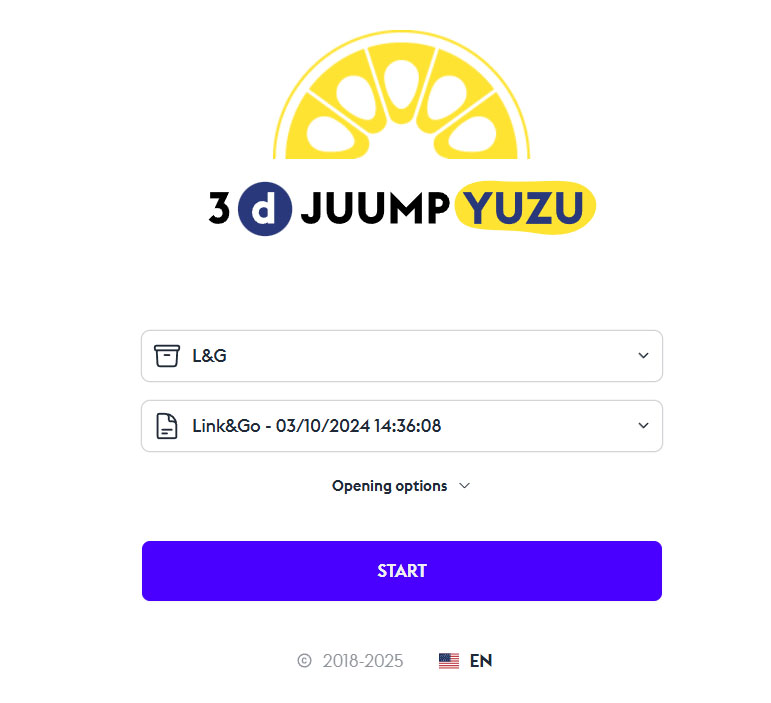
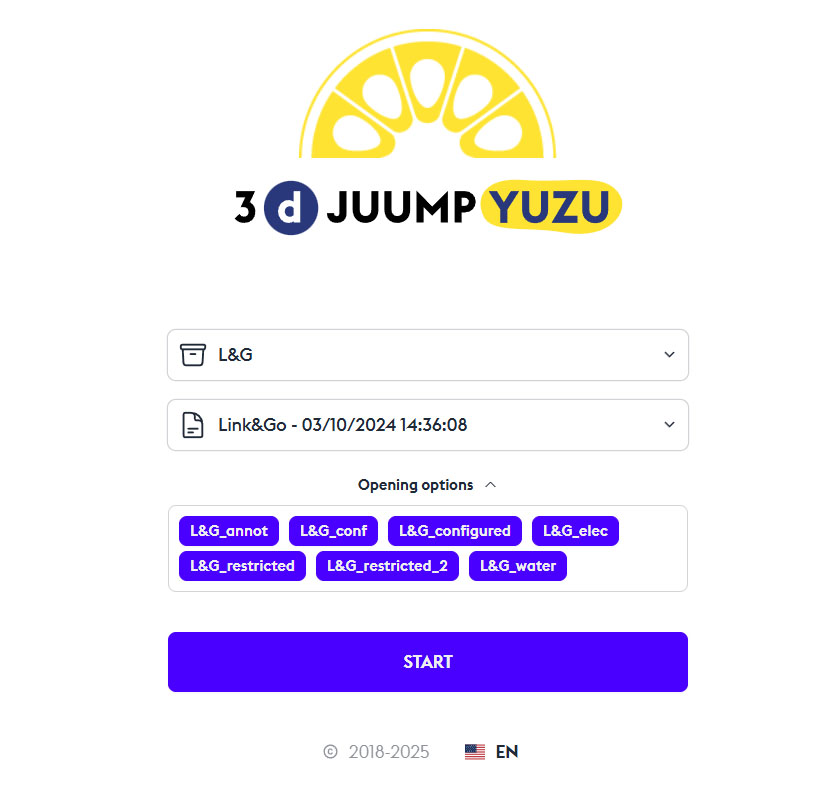
Appuyez sur le bouton Start pour démarrer.
Start
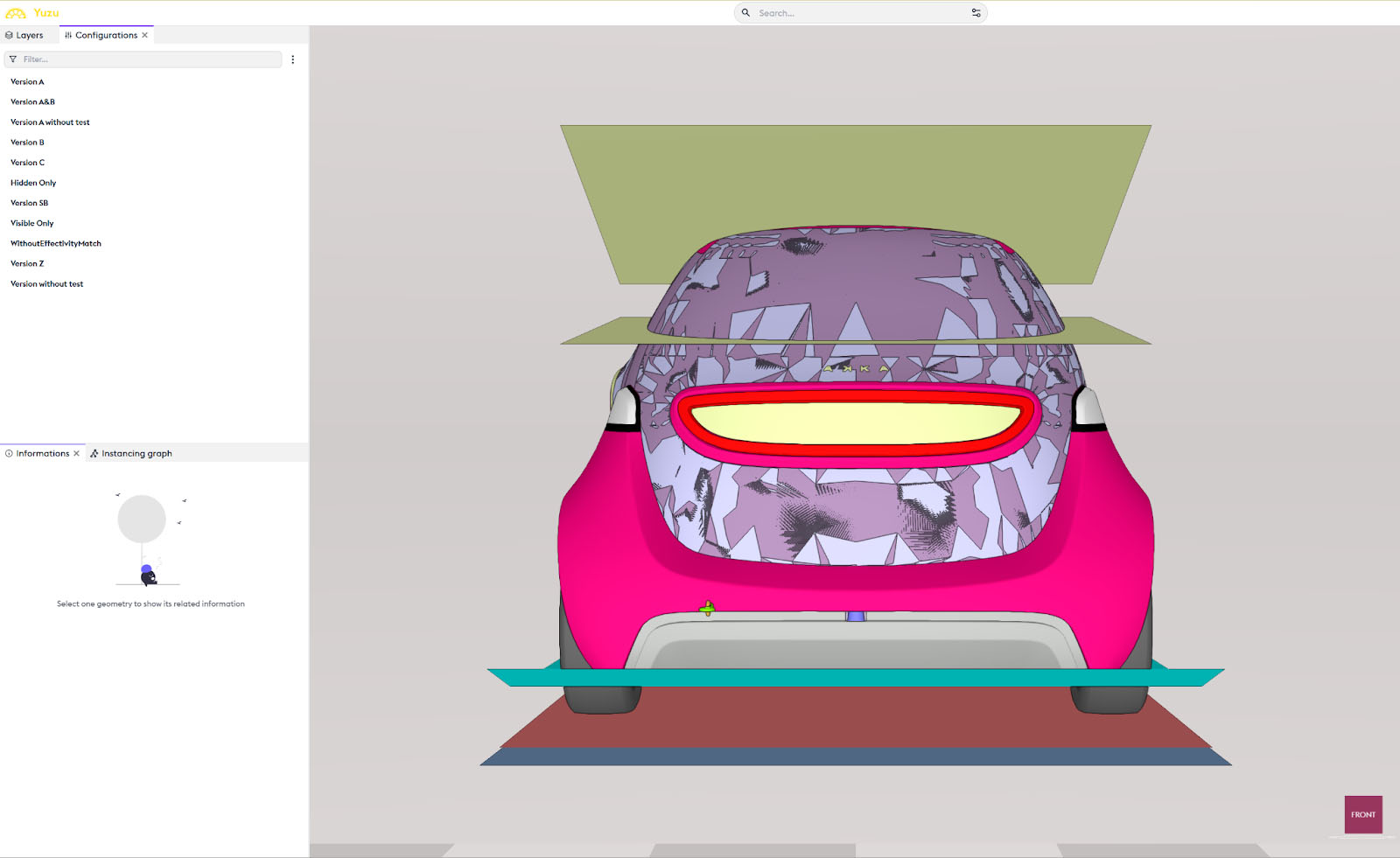
La maquette originelle, dans sa version définie et dans sa configuration choisie s’ouvre alors, avec toutes les pièces visibles. Cette maquette visionnable est groupée par défaut dans une Layer. Si des filtres sont déjà présents, ils ont été créés par l’administrateur ou l’intégrateur.
Modifier la configuration
Les configurations de la maquette sont consultables et modifiables dans le panneau “Configurations”. Vous pouvez les isoler ou les combiner.
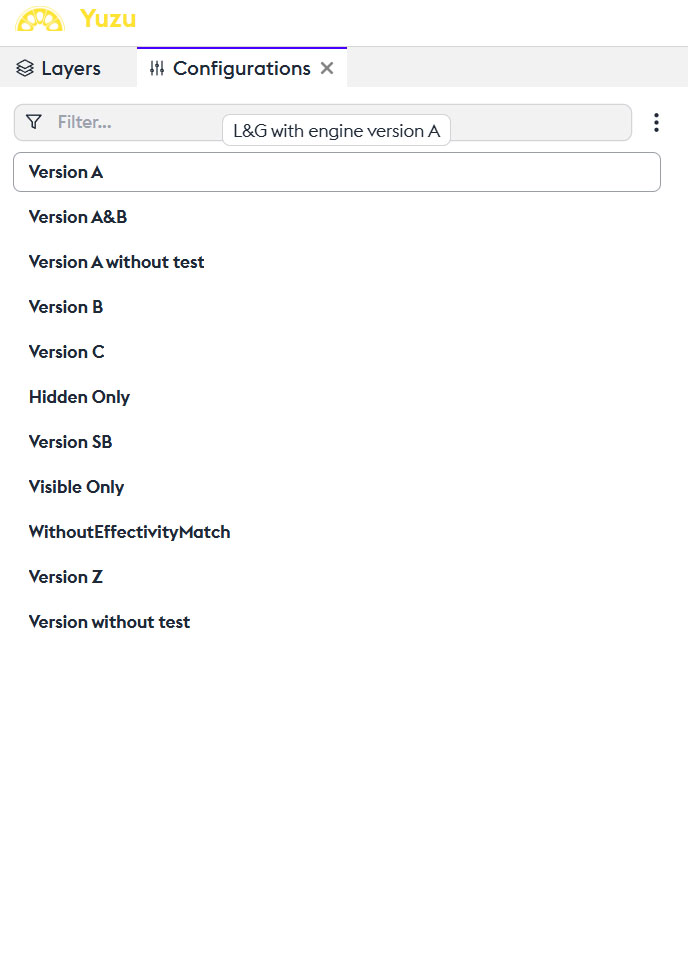
Importer un projet existant
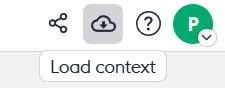
En cliquant dans le menu de gestion, en haut à droite, vous avez la possibilité de charger un projet (“context”) existant. Vous accédez alors à un condensé de l’Asset Manager, dans lequel vous pouvez faire une recherche. Vous ouvrez le projet en double cliquant dessus.
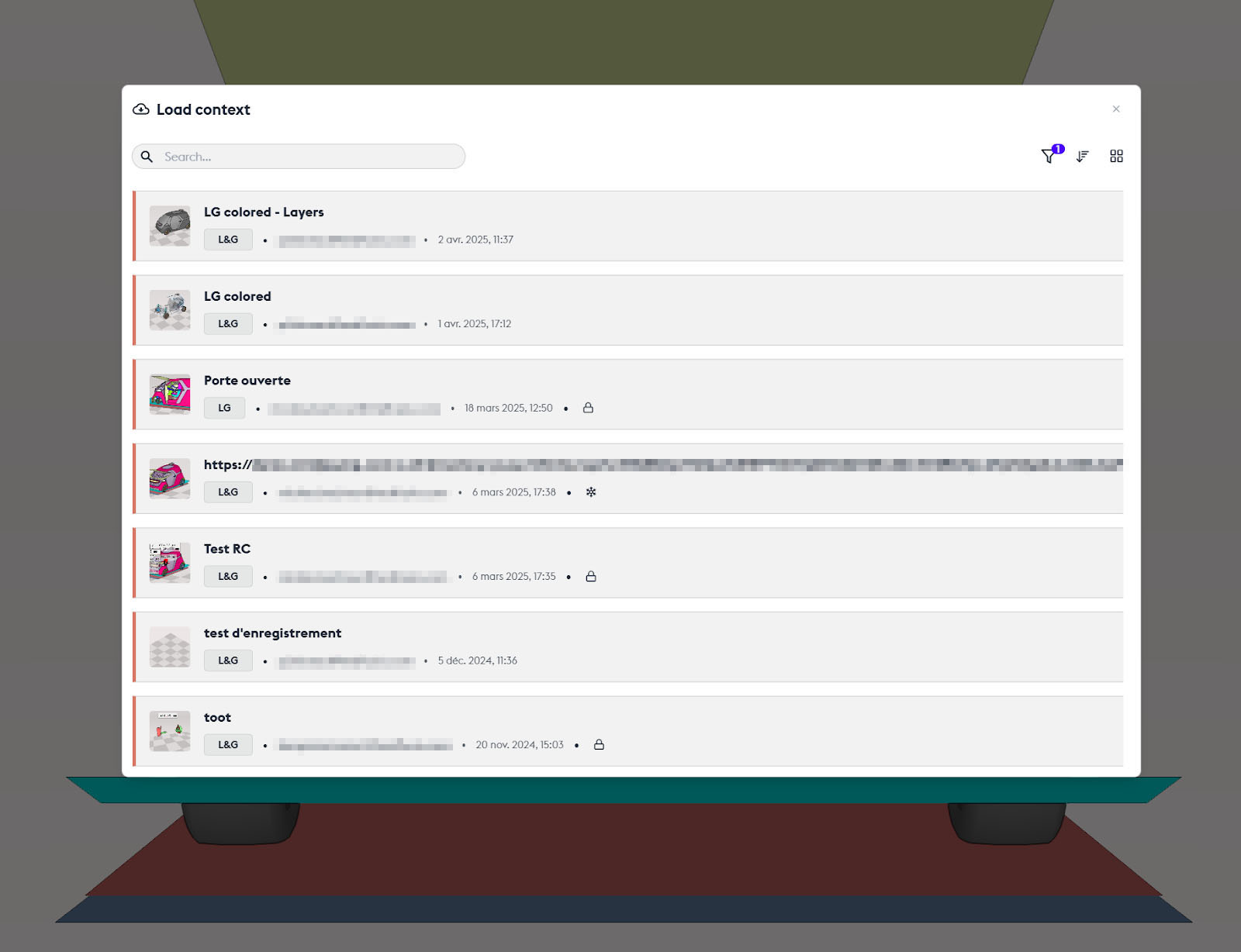
Asset Manager
L’Asset Manager regroupe les projets de votre entreprise ou de votre équipe. Chaque projet dispose d’options, utilisables selon votre statut : administrateur, créateur du projet ou simple consultant (collaborateur affilié). Il offre aussi la traçabilité des projets et la gestion des droits d’accès.
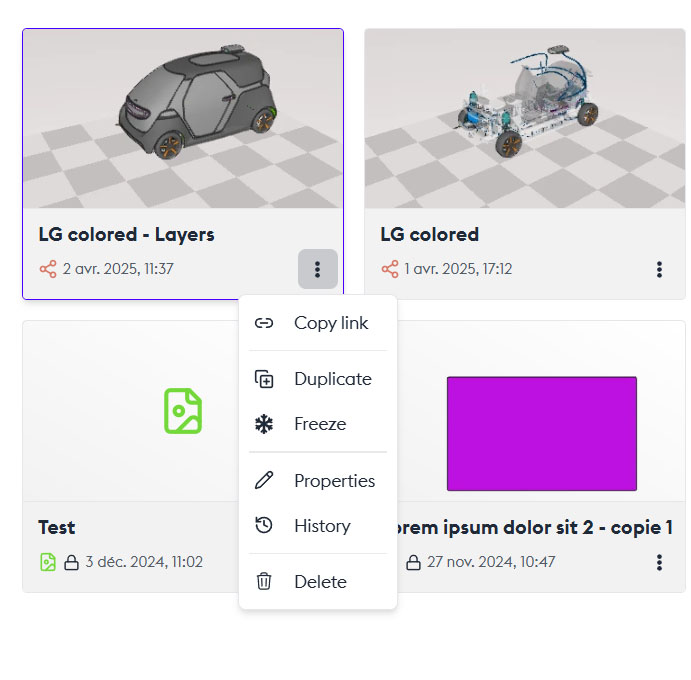
Option des assets
L’option “copy link” permet de copier l’adresse de l’asset. Ceci permet de l’envoyer pour consultation, au contact de votre choix.
Duplicate
L’option “Duplicate” permet de dupliquer l’asset. Par exemple, si vous souhaitez débuter un autre asset à partir du précédent.
Freeze
Il s’agit d’un archivage à un instant “T”. L’asset est gelé et seul l’administrateur peut changer son état.
Properties
L’option “Properties” permet d’accéder aux informations du projet. Son nom, sa description, ses tags, ses droits d’accès (“Access Rights”) qui peuvent être définis par son créateur ou l’administrateur sous 3 types d’accès : “Can edit” qui permet à n’importe quel utilisateur de modifier ce projet. “Can view” qui permet aux utilisateurs de visionner l’asset sans opérer de changement à celui-ci. Et “No right” qui ne permet aucune intervention sur ce projet : le projet existe mais son accès est refusé à une partie de l’équipe.
Security Tags
Les tags de sécurité donnent des droits d’accès à certaines données 3D et metadonnées. Certaines pièces sont inaccessibles ou invisibles tant que l’utilisateur ne dispose pas des tags de sécurité adéquats.
Vous pouvez aussi ajouter un commentaire sur l’asset
History
L’option “History” ouvre une boite d’exploration qui relate tous les changements et accès aux assets. Avec le nom de la build, l’identité de l’utilisateur ou créateur et les tags de sécurité.
Delete
L’option “Delete” permet de supprimer l’asset définitivement.
Un Double clic sur l’asset
Un Double clic sur l’asset permet de l’ouvrir.